
MATERIAIS
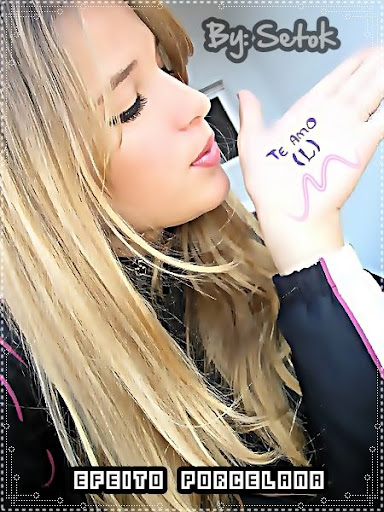
Curva Bonequinha : http://www.4shared.com/file/uz3TutqX/Bonequinha_By_Milena_B.html
Textura de luz : https://lh3.googleusercontent.com/_f3uAm2IPCec/TVBe0GpGBcI/AAAAAAAAA1U/6m1elwm5RoQ/s640/24.jpg
Brilho, Cor > Curva de Cor > abre a curva bonequinha
Negativo
Avivar > Baixo
Negativo
Clique em cima do botão Brilho, Cor e ajuste assim:
- Aprofundar: 18
- Brilho: 8
- Escurecer: 5
- Contraste: 15
E dê OK.
Filtro > Redução de ruídos > Baixo ou Médio (Depende da foto, eu usei baixo)
Objeto > Fotografia (aquele desenho de uma montanha com um sol) > Foto...
Abra a textura que pedi para baixar. Assim que aparecer a caixinha de opacidade deixe ela em 100 e ajuste a textura na sua foto.
Foto+Objeto > 1° Opção > OK
Clique novamente em Início.
Auto Contraste > Baixo
Brilho, Cor > Brilho > Médio
Filtro > Efeito filme > Velvia - Baixo
Afina > 3
Pronto!

Efeito Habow
- Filtro > Redução de ruído alto.
- Filtro > Efeito Filme > Processo Cruzado médio.
- Filtro > Efeito Filme > Cinema baixo.
- Filtro > Efeito Filme > Velvia baixo.
- Filtro > Efeito Filme > Provia baixo.
- Brilho,cor > Config. Carga > Abra a brightness.
- Filtro > Efeito Filme > Agfa
baixo.- Filtro > Efeito Filme > Processo Cruzado médio.
- Filtro > Efeito Filme > Cinema baixo.
- Filtro > Efeito Filme > Velvia baixo.
- Filtro > Efeito Filme > Provia baixo.
- Brilho,cor > Config. Carga > Abra a brightness.
- Filtro > Efeito Filme > Cinema baixo.
- Filtro > Efeito Filme > Processo Cruzado baixo.
- Filtro > Efeito Filme > Velvia baixo.
- Contra a luz > (+)50%
- Clique em Brilho,cor > Deixe o contraste em -6.
- Filtro > Efeito Filme > Velvia baixo.
- Brilho,cor > Exposição 1.15
- Filtro > Vinheta #10
- Filtro > Efeito Filme > Agfa baixo.
- Aplique a moldura Stamp O2.
Resultado :http://lh3.ggpht.com/_N_GREOYRC_4/TLxJjK4uFwI/AAAAAAAABSY/ZMaRBkI5SkE/s800/esse%C3%A9oredul.jpg
.
• Alto nivel - Alto
• Filtro - Resução de ruido (apaga visual) - Alto
• Filtro - Desfoque inteligente (apaga visual) - 8.0 (eu usei 8.0, mais se você preferir pode usar menos ai vai do gosto da pessoa)
• Afina - 13
• Afina - 3
• Molduras:
- cor branca
- Espessura 2
- Margem interior 2
- Redondo 2
- Tipo Pontilhada
• Agora em cima de "arredondado", "margem" e "molduras", vai ter um quadrinho escrito "Sem Moldura", clique nele e selecione a moldura "dot 12"
EFEITO ESPELHO E REDMAR
Materiais:
Curva Espelho e RedMar . Clique aqui Para baixar.
-
Tutorial:
× Abra seu PhotoScape no editor e abra a foto.
× Vá em brilho,cor - curva de cor - abrir (curva) e abra a curva.
× Vá em filtro - redução de ruido - alto.
× Filtro - Efeito filme - Velvia - médio.
× Agora tecle ctrl+c e vá na aba objeto.
× Fotografia - foto do clipboard.
× Clique naquele icone de <--> .
× Print', do <--> aqui
× Foto+objetos - 2° Opção.Materiais:
Curva Espelho e RedMar . Clique aqui Para baixar.
-
Tutorial:
× Abra seu PhotoScape no editor e abra a foto.
× Vá em brilho,cor - curva de cor - abrir (curva) e abra a curva.
× Vá em filtro - redução de ruido - alto.
× Filtro - Efeito filme - Velvia - médio.
× Agora tecle ctrl+c e vá na aba objeto.
× Fotografia - foto do clipboard.
× Clique naquele icone de <--> .
× Print', do <--> aqui
× Va na aba incio - Filtro - Linear gradient - cor branca e - faixa - 60%
× Pronto
Resultado
[EFEITO] Obscure (Montagem)
MATERIAIS:
- Textura de Luz; http://fc07.deviantart.net/fs19/f/2007/3
- Brightness New Normalize: http://www.4shared.com/file/245343305/3f
O1. Abra o PhotoScape, clique em "Editor" e permaneça na ala "Início".
O2. Abra uma foto e clique em:
× Filtro > Redução de Ruído (Apaga Visual) > Baixo, Médio ou Alto {Aplique o necesário para sua foto}
× Afina > 3
× Escala Cinza {Clique 2 ou 3 três vezes neste botão}
O3. Mude para a ala "Objeto", clique em "Fotografia > Foto..." vá até a pasta onde você salvou a textura de luz, selecione-a e dê "OK".
Uma janelinha chamada "Foto" irá aparecer após você ter aberto a textura. Nesta janela, ponha a "Opacidade" em 141 e dê "OK". Agora ajuste a textura de modo que ela cubra toda a imagem e que os brilhos fiquem visíveis.
Após ajustá-la, clique no botão "Foto+Objetos", marque a opção "Combine sua foto com objetos" e dê "OK".
O4. Volte apara a ala "Início", clique no centro do botão "Brilho, cor" e aplique a brightness "New Normalize". Agora vá na sua coleção de molduras, escolha a que se chama "Dot 10" e clique no botão "Foto+Molduras".
O5. Para mudar a cor da sua montagem é só clicar no centro do botão "Brilho, cor" e mudar o valor da "Matiz" até obter a cor desejada.
O6. Pronto!
RESULTADO:http://i44.tinypic.com/1iyb0l.jpg
- Textura de Luz; http://fc07.deviantart.net/fs19/f/2007/3
- Brightness New Normalize: http://www.4shared.com/file/245343305/3f
O1. Abra o PhotoScape, clique em "Editor" e permaneça na ala "Início".
O2. Abra uma foto e clique em:
× Filtro > Redução de Ruído (Apaga Visual) > Baixo, Médio ou Alto {Aplique o necesário para sua foto}
× Afina > 3
× Escala Cinza {Clique 2 ou 3 três vezes neste botão}
O3. Mude para a ala "Objeto", clique em "Fotografia > Foto..." vá até a pasta onde você salvou a textura de luz, selecione-a e dê "OK".
Uma janelinha chamada "Foto" irá aparecer após você ter aberto a textura. Nesta janela, ponha a "Opacidade" em 141 e dê "OK". Agora ajuste a textura de modo que ela cubra toda a imagem e que os brilhos fiquem visíveis.
Após ajustá-la, clique no botão "Foto+Objetos", marque a opção "Combine sua foto com objetos" e dê "OK".
O4. Volte apara a ala "Início", clique no centro do botão "Brilho, cor" e aplique a brightness "New Normalize". Agora vá na sua coleção de molduras, escolha a que se chama "Dot 10" e clique no botão "Foto+Molduras".
O5. Para mudar a cor da sua montagem é só clicar no centro do botão "Brilho, cor" e mudar o valor da "Matiz" até obter a cor desejada.
O6. Pronto!
RESULTADO:http://i44.tinypic.com/1iyb0l.jpg


Nenhum comentário:
Postar um comentário